Wake-on-LAN für Windows 11 vom iPhone: die komplette Einrichtung
Kurz gesagt. Fast die ganze Arbeit liegt beim PC, und es sind vier Einstellungen: Wake-on-LAN in der UEFI-Firmware aktiviert, Gerät kann den Computer aus dem Ruhezustand aktivieren auf dem Ethernet-Adapter angehakt, Wake on Magic Packet aktiviert, wo der Adapter es anbietet, und Schnellstart abgeschaltet. Lesen Sie dann die Physische Adresse aus ipconfig /all, tippen Sie sie in Die beste Wake-on-LAN-App fürs iPhone, und prüfen Sie mit Ping nach, statt auf den Bildschirm zu schauen. Nehmen Sie Ethernet: Das Wecken über WLAN ist auf den meisten Geräten unzuverlässig.
Wake-on-LAN, Ping und der Port-Scanner sind kostenlos, wie alle 19 Tools. Keine Werbung, kein Konto.
Was stimmen muss, bevor irgendetwas davon funktioniert
Wake-on-LAN ist ein Netzwerkadapter, der auf einen Broadcast lauscht, während der Rest des Rechners schläft[Quelle]. Drei Bedingungen machen das möglich, und wenn eine davon fehlt, ist alles andere gleichgültig:
- Der Adapter hat noch Strom. Das heißt, der Rechner ist im Ruhezustand oder im Tiefschlaf mit scharf geschaltetem Adapter, und die Steckdose ist an. Ein Rechner, der ganz ohne Netzstrom war, wacht beim ersten Versuch nach der Rückkehr des Stroms nicht auf.
- Der Adapter ist so eingestellt, dass er den Rechner weckt, wenn er ein an ihn adressiertes Magic Packet sieht.
- Der Broadcast kann ihn physisch erreichen, was in der Praxis Ethernet heißt.
Nehmen Sie ein Kabel. Wake-on-Wireless gibt es auf manchen Notebooks und es funktioniert auf noch weniger, denn ein WLAN-Adapter in einem sparsamen Zustand ist in der Regel gar nicht mehr beim Zugangspunkt angemeldet. Wenn der PC im WLAN hängt und Sie einen freien Ethernet-Anschluss haben, ist das Einstecken der wertvollste einzelne Schritt auf dieser Seite.
Schritt 1: Wake-on-LAN in der Firmware aktivieren
Starten Sie den PC neu und gehen Sie ins UEFI-Setup. Unter Windows 11 ist der verlässliche Weg Einstellungen › System › Wiederherstellung › Erweiterter Start › Jetzt neu starten, dann Problembehandlung › Erweiterte Optionen › UEFI-Firmwareeinstellungen, damit müssen Sie nicht raten, welche Taste Sie halten sollen.
Suchen Sie den Abschnitt zur Energieverwaltung. Die Einstellung heißt bei jedem Hersteller anders: Wake on LAN, Wake on PCI-E, Power On By PCI-E/PCI, Resume by LAN oder Remote Wake Up. Schalten Sie sie ein und speichern Sie. Auf vielen Desktop-Mainboards gibt es zusätzlich eine Einstellung für den Tiefschlaf oder ErP, die dem Adapter den Standby-Strom abdreht und für das Wecken deaktiviert sein muss.
Schritt 2: Den Adapter in Windows einstellen
Öffnen Sie Geräte-Manager, erweitern Sie Netzwerkadapter, und öffnen Sie die Eigenschaften des Ethernet-Adapters. Zwei Tabs sind wichtig.
Auf dem Tab Energieverwaltung:
- Aktivieren Sie Gerät kann den Computer aus dem Ruhezustand aktivieren.
- Aktivieren Sie Nur Magic Packet kann Computer aus dem Ruhezustand aktivieren. Diese Einschränkung werden Sie nicht bereuen; ohne sie befolgt der Adapter auch die anderen Weckmuster, die Windows unterstützt[Quelle], und ein Rechner, der bei einer Änderung des Verbindungszustands oder bei einem passenden Muster aufwacht, sieht aus wie einer, der zufällig aufwacht.
- Entfernen Sie den Haken bei Computer kann das Gerät ausschalten, um Energie zu sparen, wenn der Rechner trotz allem anderen nicht aufwacht.
Auf dem Tab Erweitert ist die Liste der Eigenschaften je nach Chipsatz verschieden. Suchen Sie Wake on Magic Packet, aktivieren Sie es, und setzen Sie, wo es sie gibt, Wake on Pattern Match auf deaktiviert und Energy Efficient Ethernet auf deaktiviert. Adapter von Intel und von Realtek bieten beides unter leicht verschiedenen Namen an.
Schritt 3: Den Schnellstart abschalten
Diesen Schritt überspringen viele und verbringen danach einen Abend damit. Der Schnellstart macht aus dem Herunterfahren von Windows einen halben Ruhezustand, der den Adapter in einen Zustand versetzt, in dem er Magic Packets ignoriert.
Unter Windows 11 ist er überall dort standardmäßig an, wo der Ruhezustand aktiviert ist, also auf den meisten Desktops und vielen Notebooks. Gehen Sie zu Systemsteuerung › Hardware und Sound › Energieoptionen › Auswählen, was beim Drücken von Netzschaltern geschehen soll, klicken Sie auf Einige Einstellungen sind momentan nicht verfügbar, entfernen Sie den Haken bei Schnellstart aktivieren (empfohlen), und speichern Sie. Starten Sie einmal neu, damit der Rechner den halben Ruhezustand verlässt, in dem er gerade ist.
Wake-on-LAN, Ping und der Port-Scanner sind in PingKit kostenlos, ohne Konto und ohne Werbung.
Schritt 4: Die richtige MAC-Adresse ablesen
Öffnen Sie auf dem PC die Eingabeaufforderung oder ein Terminal und führen Sie aus:
ipconfig /all
Scrollen Sie zu dem Adapter, der wirklich angeschlossen ist, meist Ethernet-Adapter Ethernet, und lesen Sie die Zeile Physische Adresse. Sie sieht so aus: A4-BB-6D-1C-9E-02. Windows trennt die Paare mit Bindestrichen; PingKit nimmt beide Schreibweisen an.
Drei Fallen, die alle ein Paket erzeugen, das erfolgreich gesendet wird und nichts weckt:
- Die Adresse des WLAN-Adapters nehmen, während der Rechner über Ethernet aufwacht. Das sind verschiedene Adressen auf demselben PC.
- Die Adresse eines virtuellen Adapters nehmen. Hyper-V, VirtualBox, VMware und manche VPN-Clients legen alle Adapter an, und deren Einträge stehen in derselben Liste.
- Eine Ziffer vertauschen. Lesen Sie zweimal; nichts wird Ihnen sagen, dass sie falsch ist.
Notieren Sie sie jetzt, solange der Rechner wach ist. Die Alternative später ist die DHCP-Liste des Routers, die Leases zu Hardware-Adressen auflistet. Was nicht funktioniert, ist das Nachschlagen vom iPhone aus: iOS beantwortet die Hardware-Adresse jedes anderen Geräts mit 02:00:00:00:00:00, deshalb zeigt PingKit für ein Gerät, das es im Netz gefunden hat, gar keine MAC-Zeile, statt einen Platzhalter als echt auszugeben.
Schritt 5: Den PC in PingKit anlegen und das Paket senden
Öffnen Sie auf dem iPhone PingKit, gehen Sie zum Tab Werkzeuge und öffnen Sie Wake-on-LAN. Tippen Sie auf die Plus-Taste und füllen Sie aus:
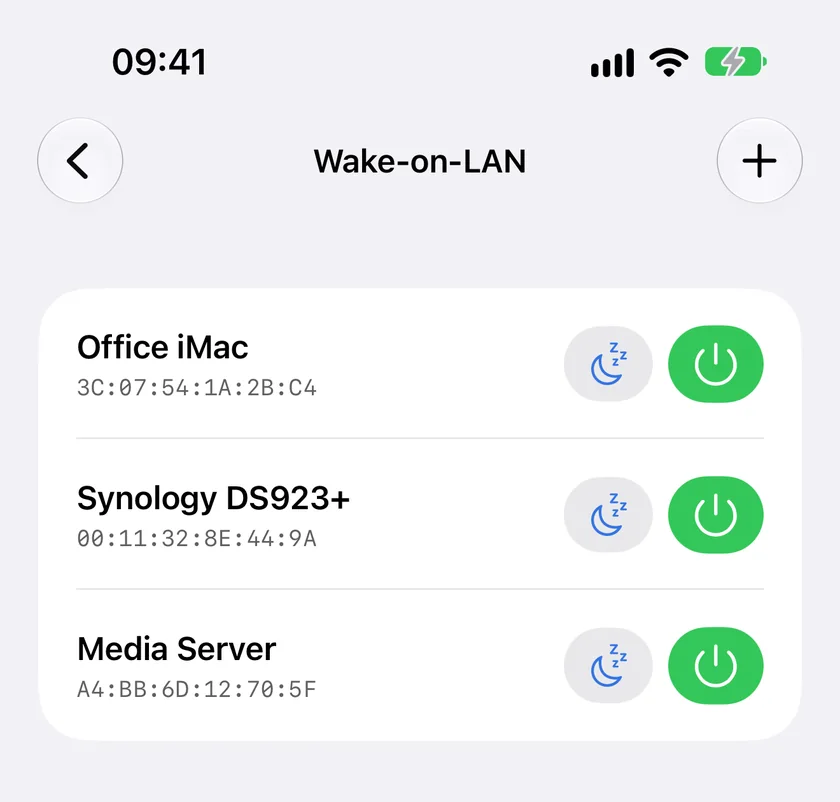
- Name. Was immer Sie wiedererkennen.
- MAC-Adresse. Die Physische Adresse aus Schritt 4. Ist sie bereits unter einem anderen Namen gespeichert, sagt das Blatt es Ihnen, denn ein Magic Packet wird über die Hardware-Adresse adressiert, und ein Doppel ist ein zweiter Name für einen Rechner.
- Erweitert › Broadcast-Adresse. Lassen Sie
255.255.255.255stehen, außer Ihr Router verwirft den Broadcast an alle; dann nehmen Sie den gerichteten Broadcast für das Subnetz, etwa192.168.1.255. - Erweitert › Port. Lassen Sie
9stehen, außer der PC wurde gegen ein Werkzeug eingerichtet, das 7 benutzt hat.
Speichern Sie, versetzen Sie den PC in den Ruhezustand und tippen Sie auf die grüne Ein-Taste in seiner Zeile. Der Bildschirm meldet, dass das Magic Packet gesendet wurde. Mehr kann das Telefon nicht melden: Ein Magic Packet wird von nichts bestätigt, ob der Rechner aufgewacht ist, erfahren Sie also nur, indem Sie ihn danach erreichen, und genau das ist Schritt 6.
Eine Bedingung auf der Seite des Telefons: Das iPhone sendet sein eigenes Paket nur, wenn es eine WLAN- oder Ethernet-Schnittstelle aktiv hat. Das Paket ist ein lokaler Broadcast, ein Telefon im Mobilfunk hat also kein lokales Netz, in das es ihn legen könnte, und ohne Guardian zeigt der Bildschirm WLAN erforderlich. Mit Guardian und einem Mac zu Hause, auf dem PingKit Agent im selben Netz wie der PC läuft, zeigt der Bildschirm stattdessen den Abschnitt Von überall aufwecken: Der Mac sendet das Paket für Sie und meldet Ihnen, wenn der PC antwortet, sofern Sie für ihn eine zu beobachtende Adresse angegeben haben.
Ein gespeichertes Gerät lässt sich wecken oder wegwischen, nicht bearbeiten. Um eine Adresse zu ändern, löschen Sie den Eintrag und legen ihn neu an.
Schritt 6: Prüfen, ob es funktioniert hat
Gehen Sie nicht ins andere Zimmer. Prüfen Sie es vom Telefon aus:
- Öffnen Sie Ping im Tab Werkzeuge und senden Sie zwanzig Pakete an die Adresse des PCs. Antworten heißen, er läuft.
- Wenn Sie einen Dienst wollten und nicht nur einen Rechner, öffnen Sie den Port-Scanner und prüfen Sie den Port, den Sie brauchen: 3389 für Remotedesktop, 445 für die Dateifreigabe, 22 für SSH, wenn Sie den OpenSSH-Server installiert haben. Ein Rechner, der auf Ping antwortet, aber nicht auf dem Port, ist aufgewacht und startet noch seine Dienste.
Wenn nichts antwortet, hilft Wake-on-LAN funktioniert nicht vom iPhone: die Fehlerliste, die danach geordnet ist, wie oft sich welche Ursache als die Antwort herausstellt.
Damit es funktionierend bleibt
Zwei Dinge machen eine funktionierende Einrichtung später kaputt. Ein großes Windows-Update kann den Tab Energieverwaltung des Adapters zurücksetzen, nach einem solchen Update lohnt sich also ein zweiter Blick. Und die Adresse des PCs kann sich ändern, wenn er an DHCP hängt; das betrifft nicht das Wecken selbst, wohl aber den Ping, mit dem Sie prüfen, und jede gespeicherte Remotedesktop-Verknüpfung. Eine DHCP-Reservierung im Router legt sie fest: How to Set a Static IP Address on Your Home Network (auf Englisch).
Ehrliche Grenzen
- Vom iPhone gesendet meldet PingKit, dass das Paket gesendet wurde, nie, dass der Rechner aufgewacht ist; nur ein Aufwecken über Ihren Mac kommt mit einer Antwort zurück.
- Das iPhone kann die MAC-Adresse eines anderen Geräts nicht lesen. iOS gibt sie nicht heraus, das ist also ein Schritt, den Sie am PC oder im Router machen.
- Vom iPhone gesendet muss das Telefon im selben lokalen Netz sein. Das Aufwecken aus dem Mobilfunk läuft mit Guardian über einen Mac zu Hause, auf dem PingKit Agent läuft, und dieser Mac muss wach und im Netz des PCs sein.
- Ob ein vollständig ausgeschalteter PC aufwacht und nicht nur ein schlafender, ist eine Frage der Firmware. Testen Sie zuerst mit dem Ruhezustand.
- Das Wecken über WLAN ist auf den meisten Geräten unzuverlässig, und keine App kann daran etwas ändern.
Häufige Fragen
Wie aktiviere ich Wake-on-LAN unter Windows 11?
Vier Einstellungen. Aktivieren Sie Wake on LAN im Energieabschnitt der UEFI-Firmware; haken Sie im Geräte-Manager auf dem Tab Energieverwaltung des Ethernet-Adapters „Gerät kann den Computer aus dem Ruhezustand aktivieren“ und „Nur Magic Packet“ an; aktivieren Sie auf dem Tab Erweitert „Wake on Magic Packet“; und schalten Sie den Schnellstart in den Energieoptionen ab. Starten Sie danach einmal neu.
Warum macht der Schnellstart Wake-on-LAN kaputt?
Der Schnellstart macht aus dem Herunterfahren einen halben Ruhezustand, und in diesem Zustand wird der Netzwerkadapter so stromlos gemacht, dass er Magic Packets ignoriert. Der Rechner sieht ausgeschaltet aus und lässt sich nicht wecken. Unter Windows 11 ist er standardmäßig an.
Wo finde ich unter Windows die MAC-Adresse für Wake-on-LAN?
Führen Sie ipconfig /all in der Eingabeaufforderung aus und lesen Sie die Physische Adresse des Adapters, der wirklich angeschlossen ist. Achten Sie darauf, nicht die Adresse des WLAN-Adapters oder eines virtuellen Adapters von Hyper-V, VirtualBox oder einem VPN-Client zu nehmen.
Kann ich einen Windows-PC vom iPhone aus über das Internet aufwecken?
Ja, mit Guardian und einem Mac zu Hause, auf dem PingKit Agent läuft. Ein Magic Packet ist ein Broadcast in das lokale Netz, deshalb sendet das iPhone sein eigenes nur über WLAN oder Ethernet; unterwegs bittet PingKit über Ihre iCloud den Mac, und der Mac sendet das Paket in seinem eigenen Netz und meldet Ihnen, wenn der PC antwortet. Der Mac muss wach sein und im selben Netz wie der PC. Über das Internet wird nichts an den PC selbst gesendet.
Muss ich Ethernet benutzen?
In der Praxis ja. Ein WLAN-Adapter in einem sparsamen Zustand ist meist nicht mehr beim Zugangspunkt angemeldet, es gibt also keine Verbindung, auf der der Broadcast ankommen könnte. Manche Notebooks beherrschen Wake-on-Wireless, die meisten nicht.
Woran erkenne ich, ob der PC wirklich aufgewacht ist?
Pingen Sie ihn vom Telefon aus an. Zwanzig Pakete an seine Adresse im Ping-Werkzeug von PingKit; Antworten heißen, er läuft. Für einen Dienst scannen Sie den gewünschten Port, 3389 für Remotedesktop oder 445 für die Dateifreigabe. Ein Rechner, der auf Ping antwortet, aber nicht auf dem Port, ist wach und startet noch seine Dienste.
Wecken Sie ihn und beweisen Sie, dass er wach ist.
Kostenloser Download, mit allen 19 Tools und ohne Werbung. Guardian kostet 2,99 € im Monat oder 29,99 € im Jahr, mit einer Woche kostenloser Testzeit. Jederzeit kündbar.
PingKit fürs iPhone laden